
科研图件工作台 / FIGURE LAYOUT
组图排版工具
将已有科研图片组合成一张组图。从 14 种版式中选择布局,设置栏宽与面板编号,导出 PNG、TIFF、PDF 或 SVG。
免费导出,无需登录。
正在载入工作台…
什么是科研组图?
科研组图将相关图表、显微照片或示意图组合为一张图,用 A、B、C 等编号区分各面板。每个面板呈现结果的一部分,统一的布局明确阅读顺序,方便在图注中逐一引用。
先在分析或绘图工具中准备好独立图片,再用 MakeFigures 按指定物理宽度进行排列。图表坐标轴、比例尺与注释应在源文件中完成。
如何制作一张科研组图
选择网格或不规则版式
从 14 种预设中选择网格或混合布局。2 × 2 适合四个相关面板,也可以选择大图搭配细节图。切换版式时,放不下的图片会保留在未放置区。
放图、换位、整理顺序
添加 PNG、JPEG、WebP 或受支持的 SVG。可批量拖入图片,再拖动面板交换位置。图片按原始比例完整放入单元格,不会被裁剪。
统一尺寸和面板编号
选择栏宽预设,或输入 30–300 mm 的自定义宽度。调整间距、比例和编号字号,设置大小写与图内外位置,也可以单独修改每个编号。
检查清晰度并导出
检查每张位图在当前放置尺寸下的有效 DPI。替换分辨率不足的源图,或缩小放置尺寸。选择 PNG、TIFF、PDF 或 SVG,在本地导出;位图输出支持 300 或 600 DPI。
为科研图片选择合适的布局
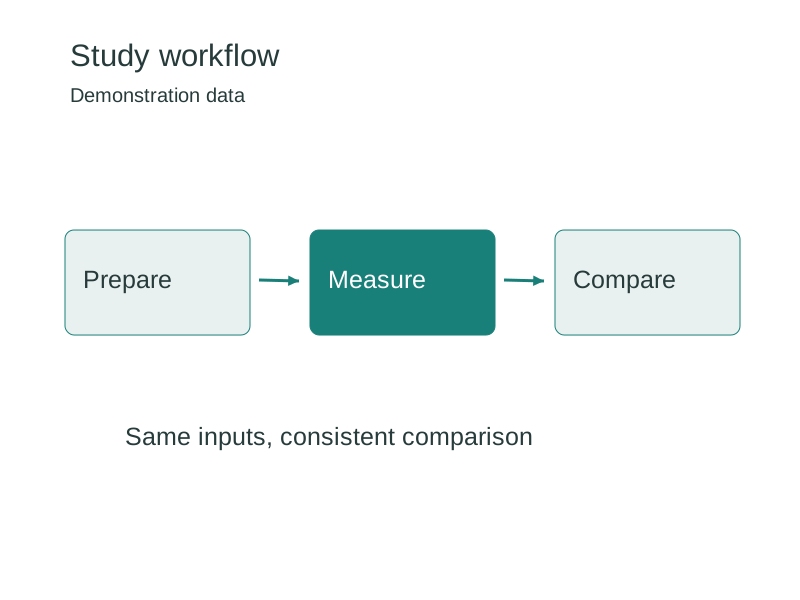
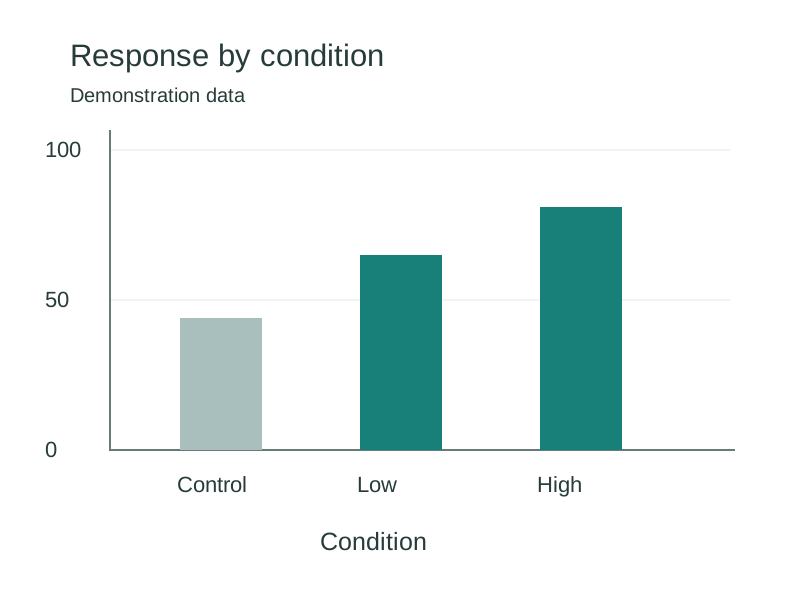
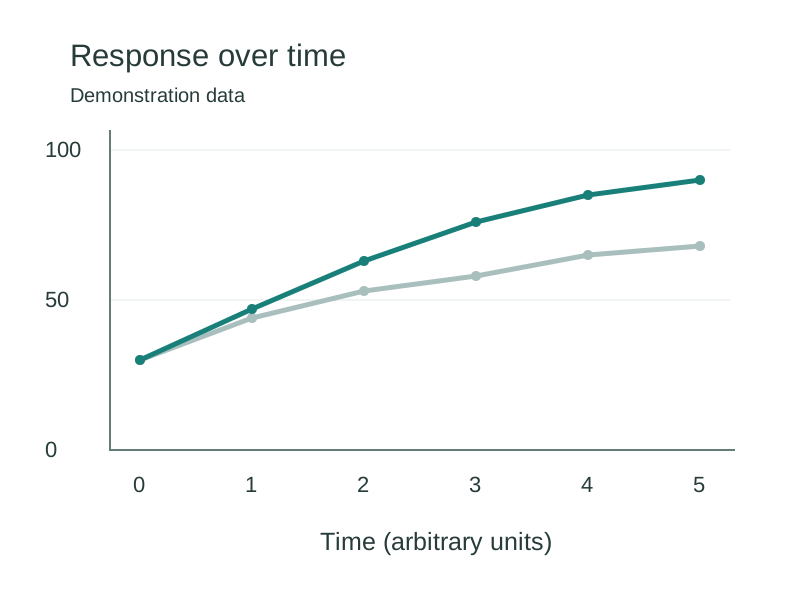
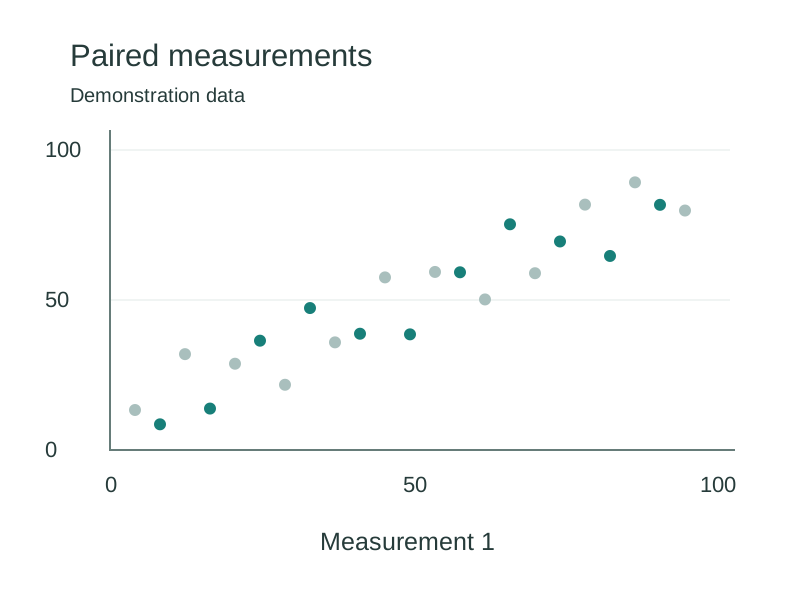
用布局引导阅读顺序。相关条件放在等大的单元格中,概览图可比细节图占据更多空间。下例由本工具实际组合并导出。
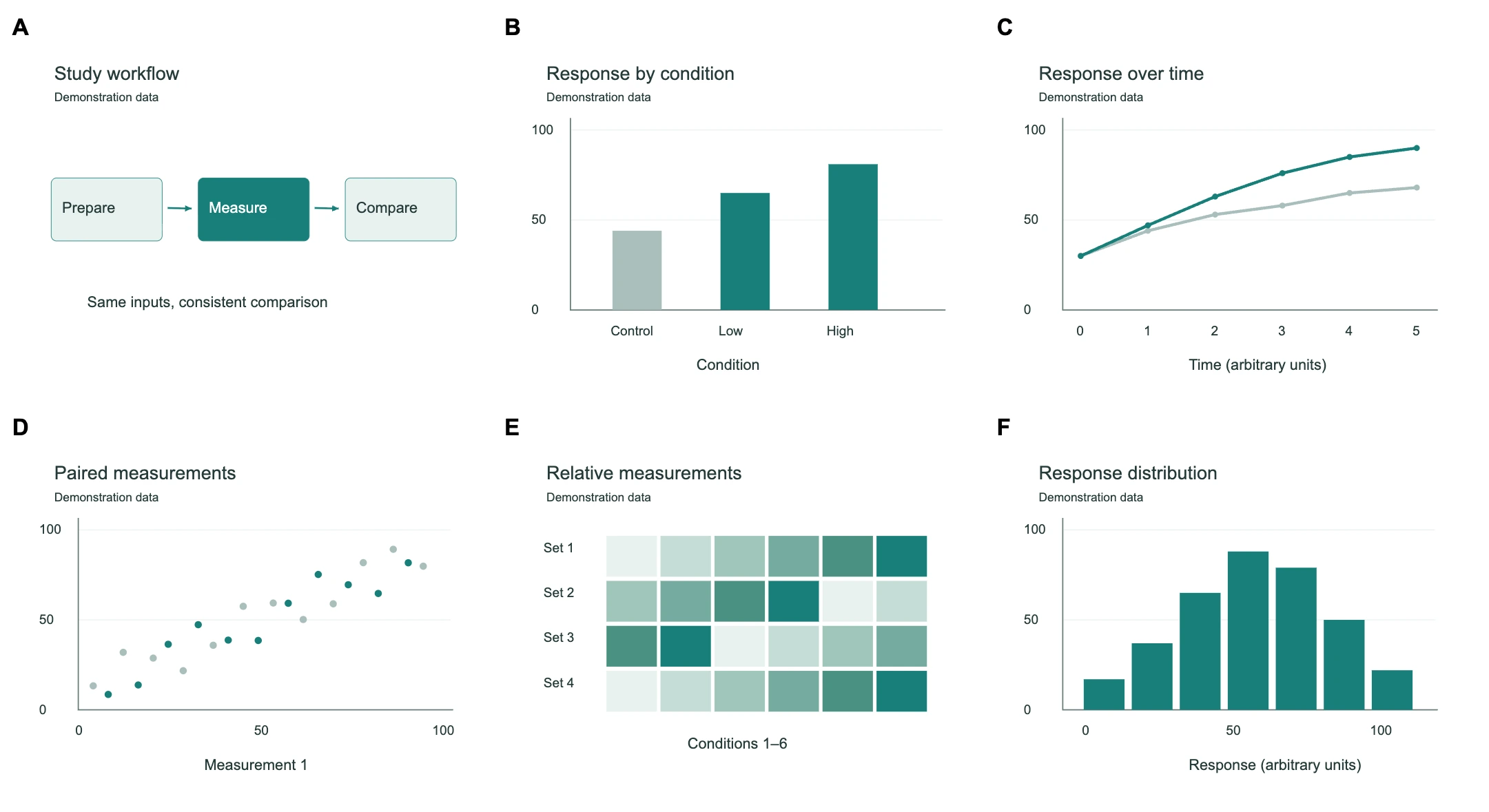
- 2 × 2 与 2 × 3 网格
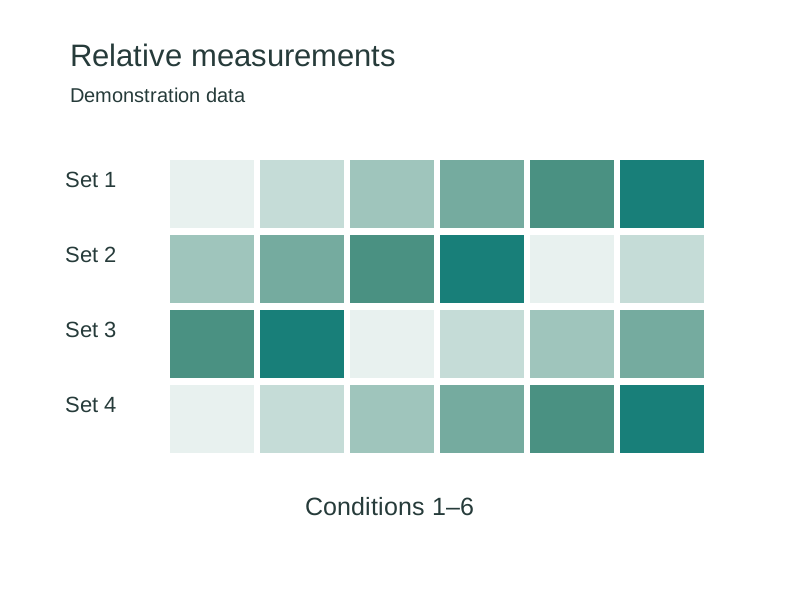
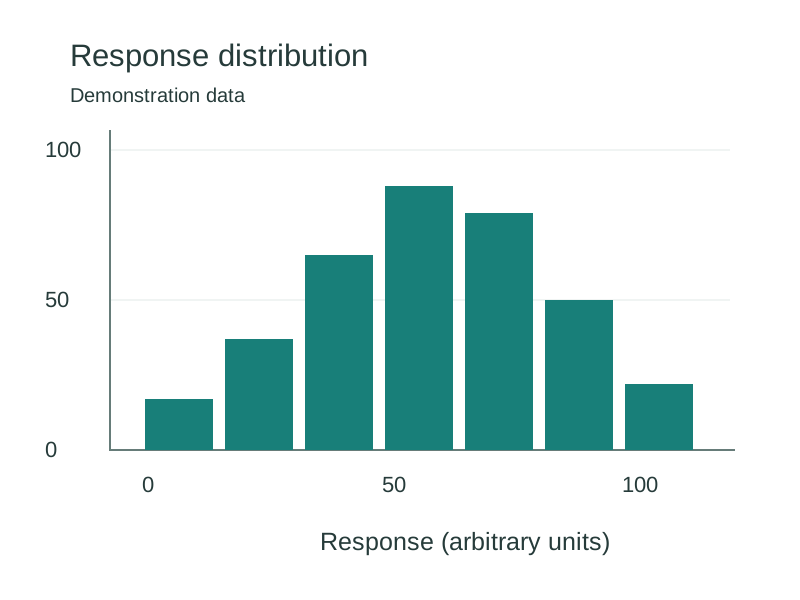
- 等大单元格适合排列相关测量结果。2 × 2 容纳四个面板,2 × 3 容纳六个。导入图表中的坐标文字会随图片缩放,应核对最终尺寸下的可读性。
- 并排展示对照结果
- 1 × 2 将两个相关面板放在同一行,可组合代表性图像及其定量结果,或比较两个条件。请在源图中统一实验组配色和单位。
- 概览图搭配支持性细节
- 主图需要更大空间时,可选择顶部大图或主图加细节布局,再放入支持性图表或局部图。导出前确定排列,让图注顺序与面板一致。
下载示例项目可导入并重新排列,也可以直接核对各格式导出文件:
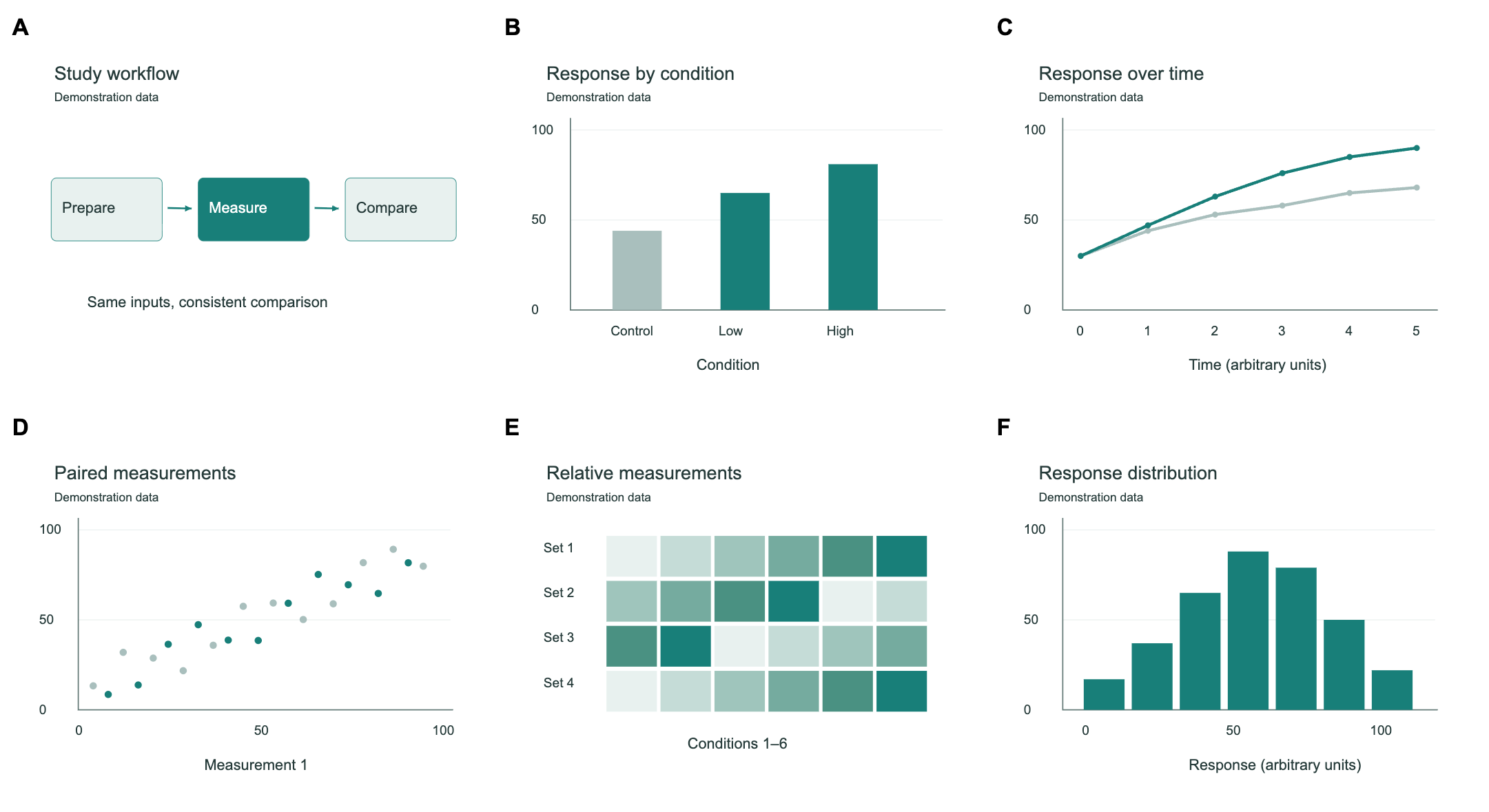
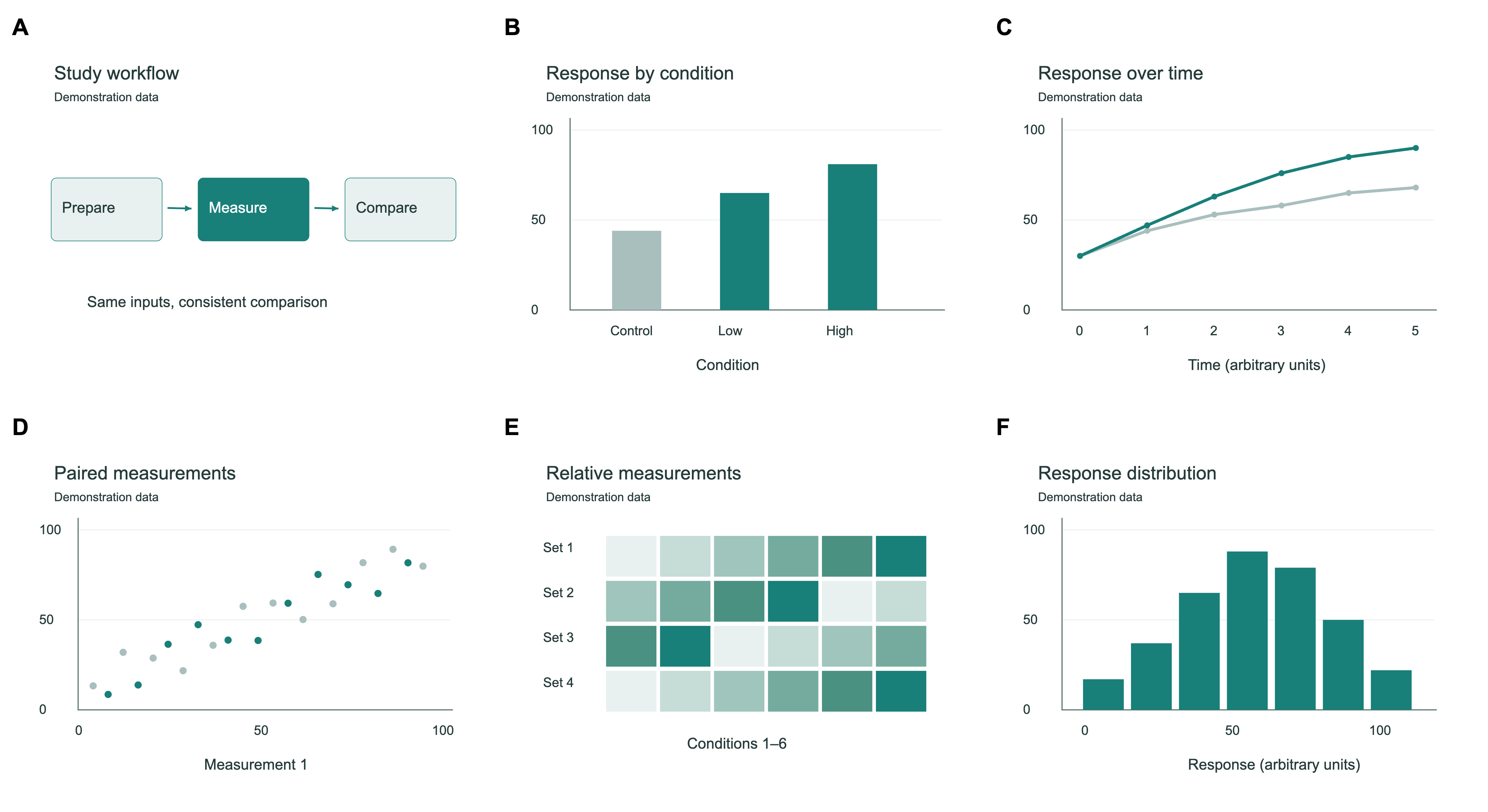
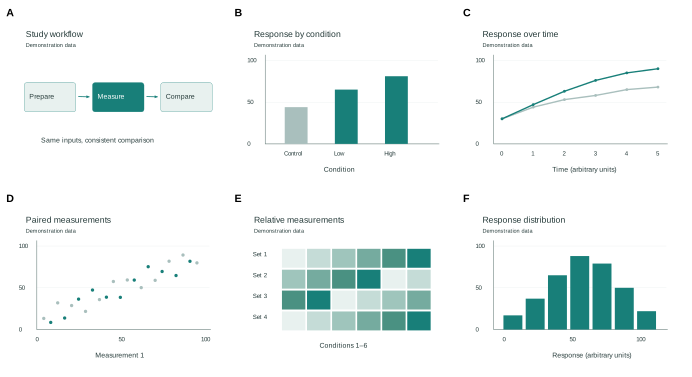
设置组图宽度,检查有效 DPI
按最终印刷尺寸,以毫米设置宽度。Nature 预设为单栏 89 mm、双栏 183 mm,自定义宽度为 30–300 mm。预设只设置宽度;请核对目标期刊与文章类型的现行要求。
有效 DPI 指位图在组图中实际占用尺寸下的分辨率,由源图片像素宽度与放置宽度决定,与选择的导出 DPI 数字不同。
有效 DPI = 源图片宽度(像素)× 25.4 ÷ 放置宽度(mm)
一张宽 1200 像素的图片放置为 100 mm 时,有效分辨率约为 305 DPI;放置为 50 mm 时约为 610 DPI。同一源图缩小放置尺寸后,可以达到更高的分辨率目标。
选择 600 DPI 导出不会补充源图缺失的细节。黄色提示表示某个面板低于所选导出 DPI,只是分辨率警告,不代表完整的期刊合规检查。
查看 Nature 最新图件准备要求比较 PNG、TIFF、PDF 与 SVG 导出
根据后续用途与出版方要求选择格式。四种格式均为白底导出,空单元格和编辑辅助标记不会出现在成品中。
| 格式 | 导出内容 |
|---|---|
| PNG | 300 或 600 DPI 位图组图,包含分辨率元数据,适合预览或接受 PNG 的文档。 |
| TIFF | 300 或 600 DPI、未经压缩的 RGB 位图,文件可能比 PNG 更大。 |
| 按所选物理尺寸生成的位图页面。文字与面板已合并,不是可编辑的矢量 PDF。 | |
| SVG | 受支持的矢量面板和独立编号保留为矢量,导入的位图仍以位图形式嵌入。 |
本地输出限制为单边最多 8192 像素、总计 3200 万像素、单文件 64 MiB。大尺寸组图以 600 DPI 导出时,可能需要缩小宽度或降低导出设置。
在当前浏览器保存项目
本地图片在浏览器中读取、排列与导出。组图导出不会把这些导入文件发送给 AI 供应商。项目保存在本地,并按账户或访客隔离。
下载 JSON 项目备份,可跨设备继续编辑,也可在清除浏览器数据前保留副本。本地保存不等于云端备份。MakeFigures 其他页面的 AI 生成功能采用单独的处理流程。
组图排版常见问题
组图排版需要付费或积分吗?
当前组图排版和四种格式导出均在本地浏览器完成,无需登录,不消耗生成积分。AI 生成科研图仍使用项目原有的生成流程。
可以导入哪些面板格式?
支持 PNG、JPEG、WebP 和受支持的 SVG;TIFF、PDF 仅用于导出。单张最多 5 MB,一批最多 20 张、合计 16 MB。每个项目最多保留 40 张图片,最大版式可同时放置 12 张。
导出文件有什么区别?
PNG 和 TIFF 为指定像素尺寸的位图,并写入 DPI 信息。PDF 是按毫米纸张尺寸生成的图片页面,不是可编辑矢量 PDF。SVG 保留支持的矢量对象和独立文字编号;其中的位图仍是位图。
图片和项目保存在哪里?
本地导入的图片不会上传,项目保存在当前浏览器,并按当前账号或访客分开。清理浏览器数据、换设备或无痕模式结束后可能丢失,请下载项目 JSON 备份。
导出 600 DPI 会让原图更清晰吗?
不会增加原图细节。面板显示的有效 DPI 来自源图片像素与实际放置尺寸。黄色提示表示低于所选导出 DPI,可缩小放置尺寸或换用更大的源图;提示不会阻止导出。
支持所有 SVG 吗?
支持经过安全重建的基础 SVG 图形、路径和文字,以及本项目 SVG 编辑器生成的文件。脚本、外链、复杂滤镜及不支持的变换会拒绝导入。SVG 内嵌位图的清晰度仍取决于源图;复杂文件可先转成 PNG。
期刊栏宽预设能保证符合投稿规范吗?
不能。预设是常用栏宽的编辑快捷选项,实际要求可能因期刊和文章类型不同。支持 30–300 mm 自定义宽度;投稿前仍需检查目标期刊的尺寸、字体、色彩和文件要求。